
Versione 11.3.0 · LGPL-3.0-only · Windows · macOS · Linux
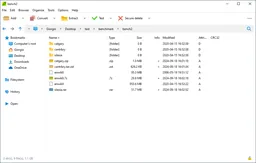
Cerchi un’alternativa a PeaZip?Confronta 7-Zip.Confronta le alternativeCon PeaZip aprire e creare archivi in diversi formati. È possibile collegare i file, impostare la compressione e utilizzare il crittografia nei formati appropriati. La visualizzazione del file aiuta a visualizzare il contenuto prima di spegnere.
Puoi scegliere un archivio che si adatta al tuo obiettivo. Per le parti semplici, un formato comune è spesso più importante della dimensione minima del file. Mantenere una password attentamente se si assicura un archivio.
Scarica PeaZip
Sono disponibili download per Windows, macOS, Linux.
Confronta PeaZip con le alternative
Selezionare un programma di archiviazione nei formati che si desidera aprire e creare, il controllo e eventuale crittografia. Un'app può raccogliere più formati che creare. Per condividere un archivio, selezionare un formato che il destinatario può aprire e prendere in considerazione la compatibilità della sicurezza delle password.
| Software | Cosa permette di fare? | Piattaforma e licenza |
|---|---|---|
| PeaZipStai visualizzando questa app | Gestire gli archivi con un'interfaccia grafica, diversi formati e funzionalità di elaborazione dei pacchetti. Questo è un'alternativa se si desidera più gestione dei file intorno agli archivi. | Windows, macOS, LinuxLGPL-3.0-only |
| 7-ZipVedi questa alternativa | Tra gli altri, puoi creare archivi 7z e ZIP ed eseguire molti altri formati. Otterrai un sacco di controllo sulla compressione e la crittografia in una compatta interfaccia Windows. | WindowsBSD-2-Clause, BSD-3-Clause, LGPL-2.1-or-later |

Scegli un’alternativa per scoprirne funzioni, requisiti e opzioni di download.
A chi è rivolto?
Hai qualcosa da fare qui se riceverai un sacco di archivi diversi o vuoi compilare i pacchetti da solo. È anche adatto per voi se si desidera automatizzare i compiti di archiviazione in seguito. Per conservare più copie storiche, è inoltre necessario avere una strategia di backup; un archivista non mantiene il tuo piano completo di recupero da solo.
Per iniziare
Iniziamo con i nuovi archivi in una mappa separata. Testare un archivio domestico prima di rimuovere i file originali.
Privacy
È possibile creare archivi locali e scegliere la crittografia nei formati appropriati. La sicurezza dipende dal formato e dalla password scelte. Invia password separatamente e memorizza attentamente eventuali file chiave. Un archivio crittografato diventa leggibile una volta che lo avete spezzato; quindi controlla anche la destinazione.
Da sapere
Non ogni formato supporta le stesse funzioni. Tutte le foto e i video compressi di solito non diventano molto più piccoli.
Attenzione
Non tutti i formati che puoi aprire, puoi anche creare da solo. Una forte compressione può richiedere molto tempo e memoria. Controlla contenuti sconosciuti prima di avviare un programma. Mantenere le origini fino a quando non si è scoperto che l'archivio è completo e utile.
Vantaggi
- È possibile accedere a molti formati di archivio e compressione configurabile.
- Puoi combinare il trattamento locale con la crittografia.
- Le impostazioni di compiti riutilizzabili e le opzioni di script supportano il lavoro di archiviazione ripetuto.
Aspetti da considerare
- La quantità di opzioni richiede conoscenza del formato e dell'obiettivo.
- La compatibilità con il destinatario rimane un punto di attenzione.
- Lo storage crittografato non risolve i backup mancanti o i file esauriti insicuri.
Scarica PeaZip
La pagina di download si apre in una nuova scheda.
Sito del produttore · peazip.github.io
Cronologia delle versioni
11.3.0 Sicurezza
Otterrai un supporto ZPAQ migliore e una sicurezza di password principale obbligatoria per il gestore di password incorporato.
- Il password manager integrato ora richiede una password principale.
- È possibile controllare gli archivi PEA con una nuova funzione di prova e utilizzare una nuova finestra Aprire tramite Shift+F12.
- I componenti di archivio sono stati aggiornati a 7z/p7zip 26.03 e Pea 1.33. La versione contiene diverse correzioni di sicurezza.
11.2.0
Troverai le funzioni più veloci e otterrai miglioramenti per il taglio e la tastiera rapida.
Novità
- Con F12 puoi cercare e applicare funzioni alla tua selezione.
- Riceverai ottimizzati pulsanti veloci, tagli e automaticamente scorrere dalla finestra del file.
- È possibile aprire gli archivi ZIM, come le raccolte di dati offline di Wikipedia.
Segnala una nuova versione
Il nostro giudizio
PeaZip è adatto se si desidera gestire diversi formati di archivio e si desideri un maggiore controllo sull'imballaggio, l'imballamento e le modifiche dei file. Otterrai un ambiente grafico oltre diverse tecniche di compressione. Il problema è semplicità contro scelta: per un solo file ZIP ci vogliono poche impostazioni, ma in caso di compiti di archiviazione ripetuti questo controllo aggiuntivo può essere utile.
Scegli in base a ciò che spesso fai: scambio ampio, gestione degli archivi o conservazione sicura. Per un destinatario senza software aggiuntivo, l'accessibilità è più importante di un piccolo profitto di compressione. Controlla anche la visibilità dei nomi. L'imballaggio di un archivio di prova in un'altra cartella fornisce più sicurezza sulle istituzioni selezionate che solo un annuncio di formazione di successo.
Valutazioni
Ancora nessuna valutazione. Condividi la tua esperienza.
Accedi per valutare questo software.
Commenti
Condividi la tua esperienza. I commenti vengono pubblicati dopo l’approvazione.
Ancora nessun commento.