
WinToHDD
आप एक ग्राफिक्स जादूगर के साथ मौजूदा सिस्टम से विंडोज स्थापित या क्लॉट करते हैं।
डेवलपर Hasleo Software
7.0 · फ्रीमियम · Windows
WinToHDD का विकल्प खोज रहे हैं?तुलना करें: WinToUSB।विकल्पों की तुलना करेंWinToHDD स्थापित करने या पुन: स्थापित करने के लिए ISO, WIM और ESD फ़ाइलों का उपयोग करता है। आप एक मौजूदा विंडोज इंस्टॉल को दूसरे डिस्क पर भी क्लोन कर सकते हैं।
चुने हुए कार्य यह निर्धारित करता है कि कौन से पार्टियों को बदल दिया जाएगा। सुनिश्चित करें कि आपके पास वर्तमान स्थापना के बाहर एक पुनर्स्थापना संभावना है।
WinToHDD का बेहतर उपयोग करें
जादूगर स्थापना कार्यों को अधिक सुलभ बनाता है, लेकिन आप सही स्रोत और गंतव्य के लिए जिम्मेदार रहते हैं। विंडोज छवि, विभाजन प्रारूप और उपलब्ध स्थान की जांच करें। एक मौजूदा स्थापना को बदलने से पहले आप उन फ़ाइलों की एक प्रति बनाए रखना चाहते हैं।
पुन: स्थापित करने के बाद प्रारंभ सेटिंग्स और आवश्यक ड्राइवरों को ध्यान में रखें। एक क्लॉड सिस्टम अन्य हार्डवेयर पर अतिरिक्त समायोजन की आवश्यकता हो सकती है। डिस्क पर परिवर्तन करने से पहले चुने गए संपादन की समीक्षा पढ़ें।
संस्करण और अपडेट
संस्करण 7.0।
WinToHDD की विकल्पों से तुलना करें
पहले यह निर्धारित करें कि क्या आप Windows को एक आंतरिक डिस्क पर स्थापित करना चाहते हैं या बाहरी भंडारण से उपयोग करना चाहते हैं। इनमें से कई अलग-अलग हार्डवेयर और लाइसेंस की शर्तें हैं। प्रारंभ करने से पहले, जांचें कि कौन सा डिस्क अनुकूलित किया जाता है और लक्ष्य पर फ़ाइलों का बैकअप बनाएं।
| सॉफ़्टवेयर | यह क्या कर सकता है? | प्लैटफ़ॉर्म और लाइसेंस |
|---|---|---|
| WinToHDDआप यह ऐप देख रहे हैं | आप एक जादूगर के साथ एक मौजूदा विंडोज वातावरण से विंडोज स्थापित या क्लॉक करते हैं। यह एक ही यूएसबी कार्यशाला के बिना स्थापना और स्थानांतरण कार्यों पर ध्यान केंद्रित करता है। | Windowsफ्रीमियम |
| WinToUSBयह विकल्प देखें | आप समर्थित परिदृश्यों के लिए बाहरी भंडारण पर विंडोज स्थापना बनाते हैं। यह एक बाहरी डिवाइस से विंडोज का उपयोग करने के लिए निर्देशित है। | Windowsफ्रीमियम |

सुविधाएँ, सिस्टम की ज़रूरतें और डाउनलोड विकल्प देखने के लिए कोई विकल्प चुनें।
यह किसके लिए है?
शुरू कैसे करें
निजता
जानने योग्य बातें
ध्यान दें
फायदे
- इमेज कॉपीरइट से स्थापित सिस्टम क्लोन ग्राफिक टॉक
ध्यान देने योग्य बातें
- डिस्काउंट में बदलाव महत्वपूर्ण है संभावनाओं का वर्णन
WinToHDD डाउनलोड करें
डाउनलोड पृष्ठ नए टैब में खुलेगा।
प्रकाशक की वेबसाइट · www.easyuefi.com
संस्करण इतिहास
अभी पिछले संस्करणों की सूची उपलब्ध नहीं है।
नए संस्करण की जानकारी दें
Hasleo Software के और सॉफ़्टवेयर
EasyUEFI 6.4
आप विंडोज लॉन्च सूचनाओं और ईएफआई सिस्टम अनुभाग का प्रबंधन करते हैं।
Hasleo Backup Suite Free 5.9.2.3
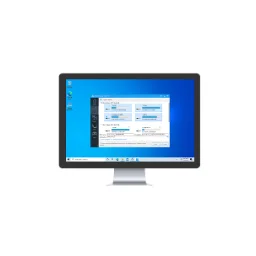
Hasleo Backup Suite Free के साथ, आप विंडोज, डिस्क और फ़ाइलों का बैकअप बनाते हैं और USB से पुनर्प्राप्ति के लिए तैयार करते हैं।
Hasleo BitLocker Anywhere
आप समर्थित विंडोज डिस्क को एन्क्रिप्ट करते हैं और BitLocker कुंजी का प्रबंधन करते हैं।
WinToUSB 10.9
आप एक विंडोज इंस्टॉल बनाते हैं जो बाहरी भंडारण से शुरू किया जा सकता है।
हमारी राय
WinToHDD योजनाबद्ध प्रवास के दौरान कदम बचा सकता है, लेकिन पुनर्स्थापना जोखिम भरा नहीं बनाता है। सबसे पहले, यह निर्धारित करें कि किस डिस्क स्रोत है और लक्ष्य क्या है। क्लोन करने के बाद, पुराने को जानने से पहले नए डिस्क को स्वतंत्र रूप से शुरू करने की जांच करें। एक बार शुद्ध स्थापना के लिए, सामान्य विंडोज इंस्टॉल मीडिया आसान हो सकता है।
रेटिंग
अभी कोई रेटिंग नहीं है। अपना अनुभव साझा करें।
लॉग इन करें इस सॉफ़्टवेयर को रेटिंग देने के लिए।
टिप्पणियाँ
अपना अनुभव साझा करें। टिप्पणियाँ स्वीकृति के बाद दिखाई देंगी।
अभी कोई टिप्पणी नहीं है।