
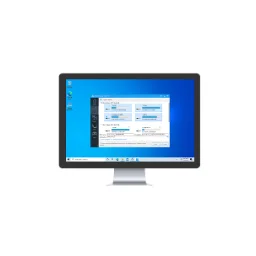
Hasleo Backup Suite Free
Hasleo Backup Suite Free के साथ, आप विंडोज, डिस्क और फ़ाइलों का बैकअप बनाते हैं और USB से पुनर्प्राप्ति के लिए तैयार करते हैं।
डेवलपर Hasleo Software
संस्करण 5.9.2.3 · फ़्रीवेयर · Windows
Hasleo Backup Suite Free का विकल्प खोज रहे हैं?तुलना करें: AOMEI Backupper Standard, EaseUS Todo Backup Free, Veeam Agent for Microsoft Windows Free, Macrium Reflect Home।विकल्पों की तुलना करेंआप अलग-अलग फ़ाइलों, एक विभाजन या विंडोज को वापस करने के लिए आवश्यक भागों का चयन करेंगे। पूर्ण, प्रगतिशील और विविध बैकअप आपको परिवर्तनों को संग्रहीत करने के कई तरीके प्रदान करते हैं। एक बैकअप छवि एक वसूली फ़ाइल है; यह एक साधारण फ़ोल्डर के समान नहीं है जिसमें आप तुरंत आगे बढ़ते हैं।
इसके अलावा, आप एक WinPE पुनर्स्थापना मीडिया बना सकते हैं। इससे आप बैकअप के करीब पहुंच सकते हैं जब विंडोज अब शुरू नहीं होता है। यह मुफ्त संस्करण घरेलू उपयोग के लिए है। तुलना में भुगतान किए गए फ़ंक्शन भी शामिल हैं, इसलिए उत्पाद परिवार के सभी विकल्पों को मुफ्त भाग के रूप में न लें।
Hasleo Backup Suite Free की विकल्पों से तुलना करें
आप एक पूर्ण विंडोज इंस्टॉल को पुनर्स्थापित करना चाहते हैं, फिर छवि बैकअप अप, पुनर्प्राप्ति मीडिया और पुनर्प्राप्ति को एक अलग डिस्क पर तुलना करें। सुनिश्चित करें कि आपका बचाव यूएसबी आपके भंडारण नियंत्रक को देखता है और मुफ्त संस्करण में क्या सुविधाएं हैं। एक सफल बैकअप कार्य अभी तक यह साबित नहीं करता है कि आपका कंप्यूटर पुनर्प्राप्ति मीडिया से शुरू कर सकता है।
| सॉफ़्टवेयर | यह क्या कर सकता है? | प्लैटफ़ॉर्म और लाइसेंस |
|---|---|---|
| Hasleo Backup Suite Freeआप यह ऐप देख रहे हैं | आप एक मुफ्त छवि प्रोग्राम के साथ विंडोज सिस्टम, डिस्क और partitieback-ups बनाते हैं। आप एक गैर-स्टार्टमेंट सिस्टम को वापस करने के लिए पुनर्प्राप्ति मीडिया तैयार कर सकते हैं। | Windowsफ़्रीवेयर |
| AOMEI Backupper Standardयह विकल्प देखें | आप मानक संस्करण में विंडोज, पार्टियों और फ़ाइलों के बैकअप बनाते हैं। कुछ क्लोन और उन्नत पुनर्प्राप्ति कार्य भुगतान किए गए संस्करणों के लिए प्रतिबंधित हैं। | Windowsफ्रीमियम |
| EaseUS Todo Backup Freeयह विकल्प देखें | आप फ़ाइलों और सिस्टम बैकअप अप को Todo Backup संस्करण के साथ मुफ्त बनाते हैं। इससे पहले कि आप चुनते हैं, जांचें कि उस संस्करण में कौन से पुनर्प्राप्ति और क्लोन विकल्प हैं। | Windowsफ्रीमियम |
| Veeam Agent for Microsoft Windows Freeयह विकल्प देखें | आप वॉल्यूम या फ़ाइल स्तर पर बैकअप के साथ एक विंडोज कंप्यूटर की रक्षा करते हैं। मुफ्त एजेंट के पास व्यावसायिक Veeam उत्पादों की तुलना में अन्य प्रबंधन और एकीकरण विकल्प हैं। | Windowsफ्रीमियम |
| Macrium Reflect Homeयह विकल्प देखें | आप छवियों बनाते हैं और घर के उपयोग के लिए एक भुगतान बैकअप प्रोग्राम के साथ डिस्क क्लॉट करते हैं। आप इसे चुनते हैं जब आपको संबंधित पुनर्वास और योजना कार्यों की आवश्यकता होती है। | Windowsसशुल्क |




सुविधाएँ, सिस्टम की ज़रूरतें और डाउनलोड विकल्प देखने के लिए कोई विकल्प चुनें।
यह किसके लिए है?
शुरू कैसे करें
निजता
जानने योग्य बातें
ध्यान दें
फायदे
- आप विंडोज, पार्टियों और रिलीज फ़ाइलों का चयन कर सकते हैं। आप विभिन्न प्रकार के बैकअप की योजना बना सकते हैं। आप USB पर एक पुनर्प्राप्ति वातावरण तैयार कर सकते हैं।
ध्यान देने योग्य बातें
- मुफ्त संस्करण में उपयोग और कार्य सीमाएं हैं। पुनर्स्थापना सही ढंग से पहचान योग्य स्रोत और गंतव्य की आवश्यकता होती है। एक ही दोषपूर्ण डिस्क पर बैकअप डिस्क विफलता के मामले में मदद नहीं करता है।
Hasleo Backup Suite Free डाउनलोड करें
डाउनलोड पृष्ठ नए टैब में खुलेगा।
प्रकाशक की वेबसाइट · www.easyuefi.com
संस्करण इतिहास
5.9.2.3
आप फ़ाइल बैकअप में दुर्घटनाओं और पुनर्प्राप्ति पर्यावरण के मुद्दों के लिए समाधान प्राप्त करेंगे।
- एक त्रुटि जिसके कारण फ़ाइल बैकअप टूट सकता है, ठीक किया गया है।
- विंडोज सर्वर 2016 पर WinPE बनाने और विंडोज 11 build 26200.9445 के आधार पर WinPE में एक खोजकर्ता दुर्घटना को ठीक किया गया है।
- ईमेल नोट्स फिर से सही बैकअप प्रकार दिखाते हैं।
5.9.2.2
यह अद्यतन बैकअप को जोड़ने और संग्रहीत करने में गलतियों को ठीक करता है।
नए संस्करण की जानकारी दें
Hasleo Software के और सॉफ़्टवेयर
EasyUEFI 6.4
आप विंडोज लॉन्च सूचनाओं और ईएफआई सिस्टम अनुभाग का प्रबंधन करते हैं।
Hasleo BitLocker Anywhere
आप समर्थित विंडोज डिस्क को एन्क्रिप्ट करते हैं और BitLocker कुंजी का प्रबंधन करते हैं।
WinToHDD 7.0
आप एक ग्राफिक्स जादूगर के साथ मौजूदा सिस्टम से विंडोज स्थापित या क्लॉट करते हैं।

WinToUSB 10.9
आप एक विंडोज इंस्टॉल बनाते हैं जो बाहरी भंडारण से शुरू किया जा सकता है।
हमारी राय
Hasleo एक उपयोगी विकल्प है यदि आप घर पर एक विंडोज पीसी को एक पुनर्प्राप्ति योजना के साथ सुरक्षित करना चाहते हैं जो दस्तावेजों को कॉपी करने से परे चलता है। फ़ाइलों को पुनर्प्राप्त करने और एक पूर्ण सिस्टम पुनर्प्राप्ति के बीच अंतर एप्लिकेशन को विविध बनाता है। विशेष रूप से व्यावसायिक विंडोज प्रदर्शनों के लिए, संस्करण सीमाओं को बढ़ाएं।
उपयोग करने से पहले, यह जांचें कि क्या पुनर्प्राप्ति मीडिया आपके भंडार को पहचानता है और एक परीक्षण फ़ाइल को किसी अन्य फ़ोल्डर में वापस लाएं। यह केवल एक सफल बैकअप कार्य की तुलना में उपयोगिता के बारे में अधिक कहता है। एक स्वतंत्र गंतव्य चुनें और निर्धारित करें कि आप कितने पिछले स्थितियों को बनाए रखना चाहते हैं।
रेटिंग
अभी कोई रेटिंग नहीं है। अपना अनुभव साझा करें।
लॉग इन करें इस सॉफ़्टवेयर को रेटिंग देने के लिए।
टिप्पणियाँ
अपना अनुभव साझा करें। टिप्पणियाँ स्वीकृति के बाद दिखाई देंगी।
अभी कोई टिप्पणी नहीं है।