
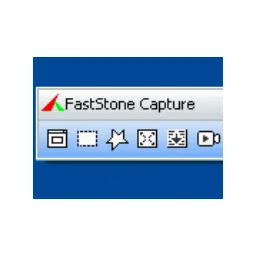
FastStone Capture
आप विंडोज पर स्क्रीनशॉट और स्क्रीन वीडियो बनाते हैं और एक अंतर्निहित संपादक के साथ छवियों को समाप्त करते हैं।
डेवलपर FastStone Corporation
संस्करण 11.3 · सशुल्क · Windows
FastStone Capture का विकल्प खोज रहे हैं?तुलना करें: Snagit, Ashampoo Snap, PicPick, Spectacle।विकल्पों की तुलना करेंFastStone Capture विभिन्न स्क्रीनशॉट फॉर्म को स्क्रीन रिकॉर्डिंग के साथ जोड़ता है। आप एक क्षेत्र, विंडो या समर्थित स्क्रॉल करने वाली सामग्री को रिकॉर्ड कर सकते हैं। इसके बाद संपादक आपको पाठ, चिह्न और अन्य स्पष्टीकरण के साथ मदद करेगा।
वर्तमान प्रदर्शन एक परीक्षण अवधि के साथ भुगतान किया गया है। उस अवधि के दौरान या अपने कार्यक्रमों में स्क्रॉल रिकॉर्डिंग और वीडियो आउटपुट काम की जांच करें। व्यापक वीडियो संकलन के लिए अभी भी एक अलग संपादक की आवश्यकता है; यह ऐप मुख्य रूप से रिकॉर्डिंग और सरल निष्पादन पर ध्यान केंद्रित करता है।
FastStone Capture की विकल्पों से तुलना करें
स्क्रीनशॉट के लिए, त्वरित कुंजी, चिह्न और छवि के उद्देश्य में महत्वपूर्ण अंतर हैं। देखें कि क्या आप केवल एक क्षेत्र को पकड़ना चाहते हैं या आपको स्क्रॉल करने वाली पृष्ठों और स्वचालित कार्यों की भी आवश्यकता है। एक स्वचालित अपलोड संवेदनशील स्क्रीन सामग्री साझा कर सकता है; इसलिए अपने सेट किए गए भंडारण लक्ष्य की जांच करें।
| सॉफ़्टवेयर | यह क्या कर सकता है? | प्लैटफ़ॉर्म और लाइसेंस |
|---|---|---|
| FastStone Captureआप यह ऐप देख रहे हैं | आप अतिरिक्त संपादन के साथ एक कॉम्पैक्ट विंडोज टूल में स्क्रीनशॉट और स्क्रीन रिकॉर्ड बनाते हैं। देखें कि क्या भुगतान की गई सुविधाएं आपके रिकॉर्डिंग कार्य से जुड़ी हुई हैं। | Windowsसशुल्क |
| Snagitयह विकल्प देखें | आप स्क्रीन को पकड़ते हैं और उन्हें विस्तृत नोटिंग और निर्देशित कार्यों के साथ संपादित करते हैं। आप दस्तावेज और स्पष्टीकरण पर ध्यान केंद्रित पैकेज के लिए भुगतान करते हैं। | Windows, macOSसशुल्क |
| Ashampoo Snapयह विकल्प देखें | आप स्तंभों, पाठ और अन्य व्याख्या उपकरणों के साथ स्क्रीन रिकॉर्ड बनाते हैं और संपादित करते हैं। आप इस विंडोज ऐप का चयन करते हैं यदि आप रिकॉर्डिंग और नोटिस को जोड़ना चाहते हैं। | Windowsसशुल्क |
| PicPickयह विकल्प देखें | आप स्क्रीनशॉट को एक छवि संपादक और रंग चयनक जैसे उपकरणों के साथ जोड़ते हैं। उपयोग की शर्तों की जांच करें यदि आप ऐप को व्यावसायिक रूप से लॉन्च करना चाहते हैं। | Windowsनिजी इस्तेमाल के लिए मुफ़्त |
| Spectacleयह विकल्प देखें | आप KDE प्लाज्मा के भीतर स्क्रीनशॉट बनाते हैं और उन सुविधाओं का उपयोग करते हैं जो आपके डेस्कटॉप संस्करण का समर्थन करते हैं। KDE त्वरित कुंजी और भागों के लिए कनेक्शन परिणाम दे सकता है। | Linuxओपन सोर्स |



FastStone Capture के और विकल्प (1)
-
TPUCapture
आप एक छोटे से विंडोज टूल में एक त्वरित कुंजी के साथ चुने हुए स्क्रीन क्षेत्र को चिपकाते हैं। यह विस्तृत अनुकूलन के बिना त्वरित स्क्रीनशॉट पर ध्यान केंद्रित करता है।
Windows · इस्तेमाल मुफ़्त है
सुविधाएँ, सिस्टम की ज़रूरतें और डाउनलोड विकल्प देखने के लिए कोई विकल्प चुनें।
यह किसके लिए है?
शुरू कैसे करें
निजता
जानने योग्य बातें
ध्यान दें
फायदे
- एक ही टूल में स्क्रीनशॉट और वीडियो चित्र संपादक स्क्रॉल रिकॉर्डिंग जहां समर्थित
ध्यान देने योग्य बातें
- परीक्षण के बाद भुगतान Windows एक प्लेटफॉर्म कोई विस्तृत वीडियो संकलन नहीं
FastStone Capture डाउनलोड करें
डाउनलोड पृष्ठ नए टैब में खुलेगा।
प्रकाशक की वेबसाइट · www.faststone.org
संस्करण इतिहास
11.3
आप केवल ध्वनि को रिकॉर्ड कर सकते हैं और छोटे चित्रों के साथ अधिक सटीक रूप से काम कर सकते हैं।
नए संस्करण की जानकारी दें
FastStone Corporation के और सॉफ़्टवेयर

FastStone Image Viewer 8.5
FastStone Image Viewer के साथ देखें और विंडोज पर तस्वीरों की तुलना करें।

FastStone MaxView 3.5
आप एक कॉम्पैक्ट विंडोज दृश्यर में छवियों और स्ट्रिप टुकड़ों को देखते हैं।

FastStone Photo Resizer 4.5
आप एक संपादन में कई छवियों को कम, परिवर्तित और पुनर्नाम करते हैं।
हमारी राय
FastStone कैप्चर दिलचस्प है जब आपको नियमित रूप से एक छवि और एक संक्षिप्त वीडियो दोनों की आवश्यकता होती है। आप एक त्रुटि नोटिस और एक कार्य के लिए एक ही उपकरण का उपयोग कर सकते हैं जिसे आप प्रदर्शित करना चाहते हैं। कॉम्पैक्ट डिज़ाइन इस तरह के पुनरावृत्ति उपकरण के साथ आपके सामान्य काम के बगल में फिट होता है।
परीक्षण अवधि विशेष रूप से संगतता की जांच करने के लिए उपयोगी है। एक स्क्रॉल करने वाली रिकॉर्डिंग प्रत्येक ऐप के लिए अलग-अलग हो सकती है, और ऑडियो सेटिंग्स एक वास्तविक परीक्षण के लायक हैं। लंबी उत्पादन के लिए, कई वीडियो रिकॉर्ड के साथ, एक संपादक अधिक उपयुक्त है। यदि आप मुख्य रूप से पकड़ते हैं और थोड़ा समाप्त करते हैं, तो यह संयोजन कई अलग-अलग कार्यक्रमों की तुलना में अधिक स्पष्ट हो सकता है।
रेटिंग
अभी कोई रेटिंग नहीं है। अपना अनुभव साझा करें।
लॉग इन करें इस सॉफ़्टवेयर को रेटिंग देने के लिए।
टिप्पणियाँ
अपना अनुभव साझा करें। टिप्पणियाँ स्वीकृति के बाद दिखाई देंगी।
अभी कोई टिप्पणी नहीं है।