

7-Zip
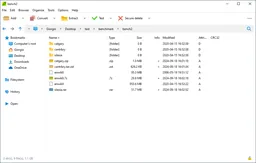
7-Zip से आप डाउनलोड किए गए आर्काइव से फ़ाइलें निकाल सकते हैं और अलग-अलग फ़ाइलों को एक आर्काइव में रख सकते हैं।
डेवलपर Igor Pavlov
संस्करण 26.03 · BSD-2-Clause, BSD-3-Clause, LGPL-2.1-or-later · Windows
7-Zip का विकल्प खोज रहे हैं?तुलना करें: PeaZip।विकल्पों की तुलना करें7-Zip के साथ, आप डाउनलोड किए गए फ़ाइलों को बाहर निकालते हैं और एक पैकेज में अपने रिलीज फ़ाइलें पैक करते हैं। आप ZIP फ़ाइलों को खोल सकते हैं और स्वयं ZIP या 7z फ़ाइल बना सकते हैं। यह मदद करता है यदि आप एक संग्रह दस्तावेजों को संग्रहीत या भेजना चाहते हैं।
आप खुद तय कर सकते हैं कि आप कितनी दबाव का उपयोग करना चाहते हैं। दूसरों के साथ साझा करने के लिए, ZIP अक्सर उपयोगी होता है, जबकि 7z अतिरिक्त संपीड़न और एन्क्रिप्शन सुविधाएं प्रदान करता है। इसके लिए उपयुक्त संग्रह में, आप फ़ाइल नामों को एक पासवर्ड के साथ डिस्कनेक्ट कर सकते हैं।
7-Zip डाउनलोड करें
Windows के लिए डाउनलोड उपलब्ध हैं।
एक फ़ाइल चुनें जो प्राप्तकर्ता को खोल सकता है
ZIP का चयन करें जब प्राप्तकर्ता के लिए सरल पैकेजिंग सबसे महत्वपूर्ण है। 7Z का उपयोग करें जब आपको अतिरिक्त संपीड़न या एन्क्रिप्शन की आवश्यकता होती है। फ़ाइल नामों को छिपाना उचित 7Z संग्रह के लिए एक अलग विकल्प है। एक सुरक्षित पैकेज को फिर से खोलकर परीक्षण करें और फ़ाइल के अलावा किसी अन्य चैनल के माध्यम से पासवर्ड भेजें।
7-Zip की विकल्पों से तुलना करें
7-Zip के लिए एक विकल्प चाहते हैं, तो PeaZip इस समीक्षा में अन्य लक्षित फ़ाइल प्रबंधक है। दोनों के साथ, आप संपीड़ित फ़ाइलों के साथ काम करते हैं, लेकिन इंटरफ़ेस, प्लेटफॉर्म समर्थन और प्रक्रिया अलग होती है। मुख्य रूप से देखें कि आप किस प्रारूप को बनाना चाहते हैं, क्या आपके बैट्स को संसाधित किया जाता है और आप दूसरों के साथ क्रिप्टोकरेंसी संग्रह कैसे साझा करते हैं। एक समर्थित आउटपुट प्रारूप स्वचालित रूप से एक आउटवर्क प्रारूप भी नहीं है।
| सॉफ़्टवेयर | यह क्या कर सकता है? | प्लैटफ़ॉर्म और लाइसेंस |
|---|---|---|
| 7-Zipआप यह ऐप देख रहे हैं | आप 7z और ZIP संग्रह बनाते हैं और कई अन्य प्रारूपों को बाहर निकालते हैं। आप एक कॉम्पैक्ट विंडोज इंटरफ़ेस में संपीड़न और एन्क्रिप्शन पर बहुत अधिक नियंत्रण प्राप्त करेंगे। | WindowsBSD-2-Clause, BSD-3-Clause, LGPL-2.1-or-later |
| PeaZipयह विकल्प देखें | आप एक ग्राफिक्स इंटरफ़ेस, कई प्रारूपों और बैच प्रसंस्करण सुविधाओं के साथ संग्रह का प्रबंधन करते हैं। यह एक विकल्प है यदि आप अपने संग्रह के आसपास अधिक फ़ाइल प्रबंधन चाहते हैं। | Windows, macOS, LinuxLGPL-3.0-only |
सुविधाएँ, सिस्टम की ज़रूरतें और डाउनलोड विकल्प देखने के लिए कोई विकल्प चुनें।
यह किसके लिए है?
आप 7-Zip का उपयोग दस्तावेजों के एक संग्रह, डाउनलोड स्थापना फ़ाइलों या एक फ़ोल्डर के लिए कर सकते हैं जिसे आप भेजना चाहते हैं। यह आपके लिए भी उपयुक्त है यदि आप संपीड़न स्तर, प्रारूप और एन्क्रिप्शन के बीच सही विकल्प चुनना चाहते हैं। इसके अलावा, भंडारण अवधि और वसूली बिंदुओं के साथ निरंतर बैकअप के लिए आपको एक बैकअप समाधान की आवश्यकता होगी।
शुरू कैसे करें
सबसे पहले, एक संग्रह को एक पहचान योग्य मैप में स्थानांतरित करें। आप एक एन्क्रिप्टेड फ़ाइल साझा करना चाहते हैं, तो पासवर्ड को दूसरे चैनल के माध्यम से भेजें।
सिस्टम आवश्यकताएँ
विंडोज; ग्राफिक फ़ाइल प्रबंधक विंडोज के लिए है। Linux और macOS में एक ऑर्डर नियम संस्करण है।
निजता
आप अपने कंप्यूटर पर ही आर्काइव बनाते और खोलते हैं। एन्क्रिप्शन उनकी सामग्री की सुरक्षा करता है; 7z आर्काइव में आप फ़ाइलों के नाम भी एन्क्रिप्ट कर सकते हैं। पासवर्ड को आर्काइव से अलग संचार माध्यम से भेजें। अगर किसी को आपके मेलबॉक्स का एक्सेस मिल जाए, तो अटैचमेंट वाले उसी ईमेल में दिया गया पासवर्ड बहुत कम सुरक्षा देता है।
जानने योग्य बातें
एक छोटे से संग्रह स्वचालित रूप से सामग्री को विश्वसनीय नहीं बनाता है। तस्वीरें और वीडियो जो पहले से ही संपीड़ित हैं, आमतौर पर शायद ही कम हो जाते हैं।
ध्यान दें
आप RAR आर्काइव से फ़ाइलें निकाल सकते हैं, लेकिन नए RAR आर्काइव नहीं बना सकते। किसी अनजान आर्काइव से निकाले गए प्रोग्राम चलाने से पहले उस आर्काइव की जाँच करें: फ़ाइलें निकालने से मैलवेयर की जाँच नहीं होती। एन्क्रिप्ट किए गए आर्काइव का पासवर्ड सुरक्षित रखें। सही एक्सेस जानकारी के बिना, सामान्य पासवर्ड रीसेट से उसकी सामग्री वापस नहीं मिल सकती।
फायदे
- आप कई सामान्य संग्रह खोल सकते हैं और ZIP और 7z फ़ाइलों को स्वयं बना सकते हैं। आप संपीड़न और एन्क्रिप्शन को नियंत्रित करते हैं। स्थानीय पैकेजिंग के लिए, आपको अपने दस्तावेजों को ऑनलाइन संपीड़न सेवा में अपलोड करने की आवश्यकता नहीं है।
ध्यान देने योग्य बातें
- एक 7Z फ़ाइल को प्राप्तकर्ता के लिए कभी-कभी सीधे ZIP की तुलना में कम खोलने योग्य होता है। मजबूत संपीड़न अतिरिक्त समय और स्मृति खर्च कर सकता है। एक रिलीज फ़ाइल स्वचालित रूप से आपके मूल फ़ोल्डर में परिवर्तन नहीं करता है।
7-Zip डाउनलोड करें
डाउनलोड पृष्ठ नए टैब में खुलेगा।
प्रकाशक की वेबसाइट · www.7-zip.org
संस्करण इतिहास
26.03
आपको बेहतर फाइल समर्थन और सुरक्षा समस्याओं के समाधान मिलेंगे।
क्या नया है?
- आप Joliet आईएसओ और Compound फाइलों को बेहतर तरीके से संसाधित कर सकते हैं।
- विशेष रूप से बनाए गए संग्रह में, इंटरनेट डाउनलोड के लिए विंडोज मार्केटिंग को सही ढंग से बनाए रखा जाता है।
- इसके अलावा, आपको त्रुटियों और सुरक्षा सुधार भी मिलेंगे।
नए संस्करण की जानकारी दें
हमारी राय
7-Zip एक लक्षित विकल्प है यदि आप संग्रहों को बाहर निकालना चाहते हैं या कॉम्पैक्ट फ़ाइल पैकेज बनाना चाहते हैं। आप व्यापक विनिमय के लिए ZIP का चयन करते हैं और 7z को संपीड़न और अतिरिक्त संग्रह विकल्पों के रूप में भारी मार्गों के लिए चुनते हैं। विशेष रूप से संग्रह पाठ फ़ाइलों को संपीड़न से लाभ हो सकता है। सभी संपीड़ित तस्वीरों और वीडियो के साथ, आपको यह उम्मीद नहीं करनी चाहिए कि एक कठिन सेटिंग अचानक बहुत अधिक स्थान बचाएगी।
विनिमय के लिए, प्राप्तकर्ता की सुविधा छोटे परिणाम से अधिक महत्वपूर्ण है। जब आप खुद के लिए संग्रहीत करते हैं, तो एक पूर्ण फ़ोल्डर संरचना और पुनर्प्राप्त पासवर्ड अधिक भारी होते हैं। स्रोत को खोलने से पहले इसे कहीं और खींचकर एक नया संग्रह की जांच करें। इसे एक पैकेजिंग उपकरण के रूप में देखें, एक स्वतंत्र बैकअप योजना के रूप में नहीं जो नए परिवर्तनों का अनुसरण करता है।
रेटिंग
अभी कोई रेटिंग नहीं है। अपना अनुभव साझा करें।
लॉग इन करें इस सॉफ़्टवेयर को रेटिंग देने के लिए।
टिप्पणियाँ
अपना अनुभव साझा करें। टिप्पणियाँ स्वीकृति के बाद दिखाई देंगी।
अभी कोई टिप्पणी नहीं है।